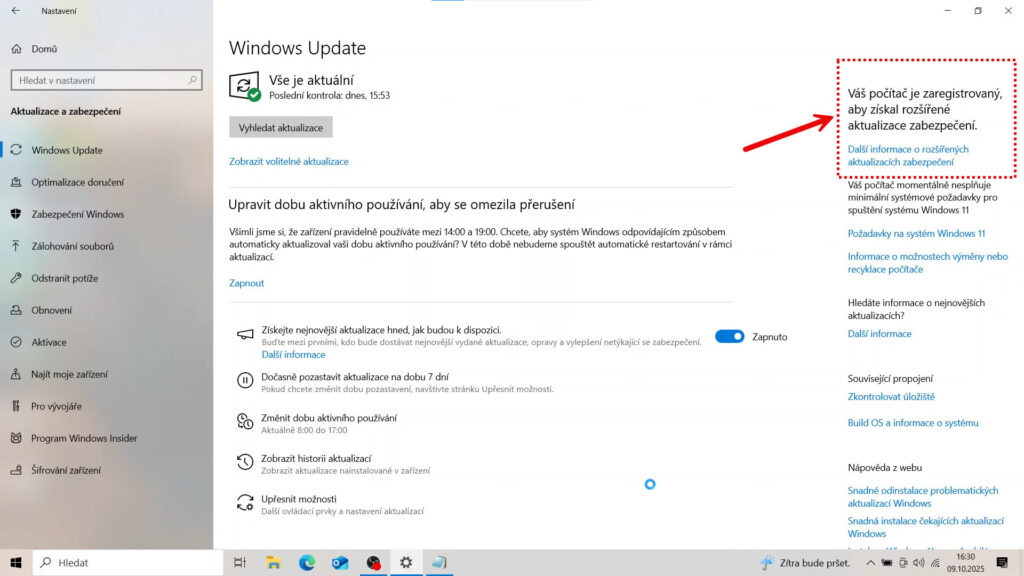
Aktivace rozšířených bezpečnostních aktualizace pro Windows 10
Na svém webo pro seniory jsem psal, že od října 2025 končí běžná podpora Windows 10. Microsoft ale v rámci Evropské unie umožňuje uživatelům ještě 1 rok zdarma získávat bezpečnostní aktualizace – tzv. Extended Security Updates (ESU). Tato možnost ale není automatická, musíte se sami zaregistrovat do tohoto programu.
Kdy to má smysl
Pokud máte počítač s Windows 10, který nesplňuje požadavky Windows 11 nebo nechcete přejít na Windows 11, můžete si tímto způsobem zajistit ještě další rok bezpečného provozu. Původní článek pro seniory jsem zde rozšířil o další technické podrobnosti, na které jsem při prodlužování ESU narazil.
Jak se aktivuje ESU krok za krokem
Pro aktivaci rozšířených bezpečnostních aktualizací (ESU) je nutné mít Microsoft účet. Existují dvě možnosti, jak ho vytvořit a používat:
Možnost A – Použít vlastní e-mail (např. @seznam.cz)
- Účet Microsoft si založíte pomocí vaší běžné e-mailové adresy.
- Výhoda: Nemusíte si pamatovat novou e-mailovou adresu.
- Nevýhoda: Tato adresa funguje jen pro přihlášení – nelze ji používat jako běžnou e-mailovou schránku přes Microsoft.
Možnost B – Vytvořit novou adresu u Microsoftu (např. @outlook.cz, @hotmail.com)
- Microsoft vám vytvoří novou e-mailovou adresu, např.
mojejmeno@outlook.cz. - Výhoda: Tuto adresu můžete používat jako běžnou e-mailovou schránku (přes Outlook, ve webovém prohlížeči i v aplikacích).
- Nevýhoda: Pokud e-mail nepoužíváte, musíte si novou adresu a heslo stejně pamatovat – což může být matoucí, zvlášť pokud máte více účtů.
Postup aktivace
Připojte počítač k internetu. Připojte přes Wifi nebo LAN kabelem. Bez připojení nebude možné provést přihlášení.
Otevřete Nastavení >Aktualizace a zabezpečení > Windows Update
Měla by se objevit možnost
„Zaregistrovat se pro rozšířené bezpečnostní aktualizace“

Pokud ji nevidíte, zkontrolujte, zda máte všechny dosavadní aktualizace nainstalované a zda jste skutečně přihlášeni účtem Microsoft.
Když nevidíte možnost registrace
Požadavky na verzi a edici
- Windows 10 ve verzi 22H2
- Nainstalovaný KB5065429 (released září 2025)
- Edice: Home, Pro, Pro Education, or Workstation
Postup nastavení
Na rozdíl od USA není v EU potřeba používat OneDrive ani nástroj Zálohování (Windows Backup), ale Microsoft účet zůstává povinný.
Ve vyhledávání zadejte příkaz cmd a pak na něj klikněte pravým tlačítkem myši a vyberte možnost Spustit jako správce. V přízazové řádce spusťte Propojené uživatelské prostředí a telemetrie (DiagTrack)
sc.exe config DiagTrack start= auto
sc.exe start DiagTrack
Dále přidejte následující klíč registru, který vynutí zobrazení funkce ESU:
reg.exe add "HKLM\SYSTEM\CurrentControlSet\Policies\Microsoft\FeatureManagement\Overrides" /v 4011992206 /t REG_DWORD /d 2 /fNyní restartujte počítač a následně použijte interní nástroj Microsoftu (ClipESUConsumer.exe). Nalezneme jej v systému po instalaci posledních aktualizací (součást balíčku KB5039211). Spusťte jako správce přes CMD nebo Win+R:
C:\Windows\System32\ClipESUConsumer.exe /evaluateEligibility
C:\Windows\System32\ClipESUConsumer.exe /enroll
Pokud se stále nezobrazuje možnost registrace, zkuste ověřit stav v registrech Windows.
HKEY_CURRENT_USER\SOFTWARE\Microsoft\Windows NT\CurrentVersion\Windows\ConsumerESUa změňte hodnoty na:
ESUEligibility = 2
ESUEligibilityResult = 1
Poté Windows Update restartujte (stačí spustit znovu přes Nastavení).
Jak obejít regionální blokaci ESU
- Změna regionu v nastavení Windows
- Smazání nebo změna klíče „DeviceRegion“ v registru
- Otevřete Regedit (Win+R → napište „regedit“).
- V Regedit přejděte na:
HKEY_LOCAL_MACHINE\SOFTWARE\Microsoft\Windows\CurrentVersion\Control Panel\DeviceRegion - Pravým tlačítkem klikněte na klíč „DeviceRegion“: Odstranit (nebo změnit hodnotu na kód státu, např. „CZ“).
- Windows si po restartu klíč automaticky vytvoří s regionem nastaveným v systému.
- Restart PC – poté zkontrolujte Windows Update
Registrace
Po úpravě registrů by se měla objevit možnost Registrovat se. Klikněte na možnost Zaregistrovat se. Dojde k zobrazení informativního okna o ESU a možnostech registrace. Pravděpodobně budete vyzvání k vložení účtu Microsoft.

Následně zvolte v Rozšířené aktualizace zabezpečení první možnost – Přihlásit se k tomuto počítači pomocí účtu Microsoft (bez dalších poplatků)

Potvrďte nastavení a nechte systém dokončit registraci. Může být nutné restartovat počítač. Po restartu by měly aktualizace opět fungovat jako dříve do 13. října 2026.
Informace o zapojení počítače do rozšířených ESU se pak začne ukazovat v pravém horním rohu.